전자결재(공문서)
직장생활의 피날레라고 부를 수 있는 공문서 작성 방법에 대하여 안내해드립니다.
공문서란 행정기관 내부 또는 상호간이나 대외적으로 공무상 작성 또는 시행되는 문서 및 행정기관이 접수한 문서입니다.
공문서 전결규정
공문서 및 공문번호는 그룹웨어 전자결재 기능을 이용하여 발송 및 관리를 하고 있습니다. 공문서 발송 및 발송이력은 각 부서/현장별로 관리하고 있습니다. 이에 따라 전결규정은 다음과 같습니다.
■ 전결규정
1) 본사 : 팀장 전결
2) 현장 : 현장소장 전결
■ 작성방법(요약)
① 전자결재 공문서 작성 > ② 결재자 및 수신처 등록 > ③ 전자결재 > ④ (결재완료시)공문서 및 공문서 번호 자동생성 > ④ 공문서 이메일 수신 >
⑤ 공문서 출력 > ⑥ 직인 또는 현장 인감날인 > ⑦ 스캔 후 수신처 발송
1. 공문서 양식선택 및 생성(이미지 클릭 확대)
① 그룹웨어 좌측 전자결재 메뉴 클릭 > ② 새 결재 진행 버튼 클릭 > ③ 결재양식 중 공문서 클릭 > ④ 확인 클릭
2. 공문서 작성방법(이미지 클릭 확대)
① 공문서를 수신할 수신자 또는 수신지 입력(필수)
② 공문서를 참조할 참조자 입력(선택)
- 기본 업무담당자로 고정
③ 제목 및 자유 양식의 내용 입력(필수)
④ 공문서 송신에 대한 발송명의 입력(필수)
- 본사 : (주)오렌지엔지니어링 대표이사 강상문
- 현장 :
(주)오렌지엔지니어링 대표이사 강상문 또는
(주)오렌지엔지니어링 OOOO 현장소장
⑤ 주소 입력(필수)
- 본사 : 경기도 성남시 중원구 성남대로 993, 1층 101호 (우)13438
- 현장 : 각 현장 사무실 주소지
⑥ 회사 대표번호 또는 담당자 번호 입력(필수)
⑦ 회사 대표 팩스번호 또는 현장 팩스번호 입력(필수)
3. 결재선 및 수신처 지정
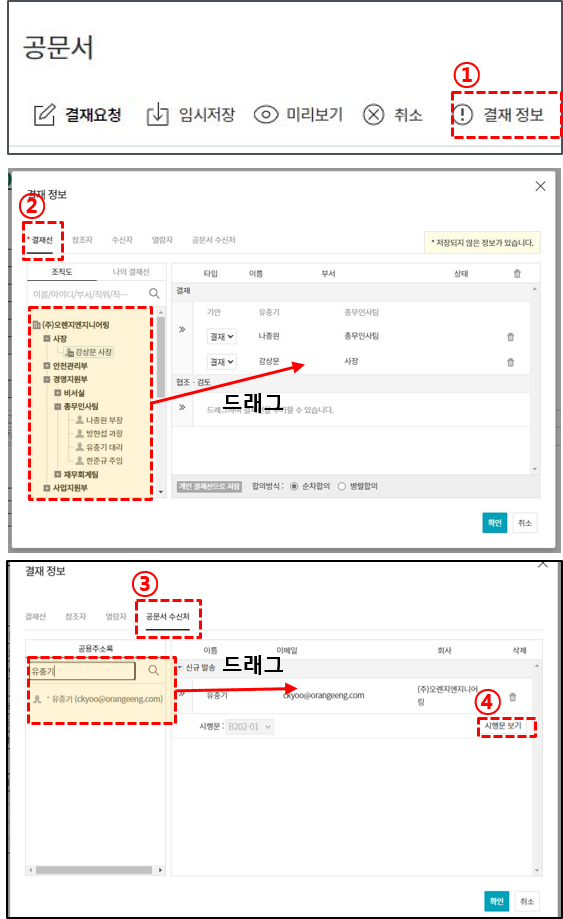
① 화면 상단 결재 정보 클릭
② (결재선) 조직도의 결재자 선택 및 드래그
③ (공문서 수신처) 주소록에서 본인계정 검색 및 드래그
최종 결재자 결재완료 시 본인에게 메일 전송
④ 시행문 보기 클릭(실제 대외공문 문서 미리보기)
☜ 미리보기 화면 좌측 이미지 클릭
⑥ 결재요청(결재상신)
4. 공문양식 설명(이미지 클릭 확대)
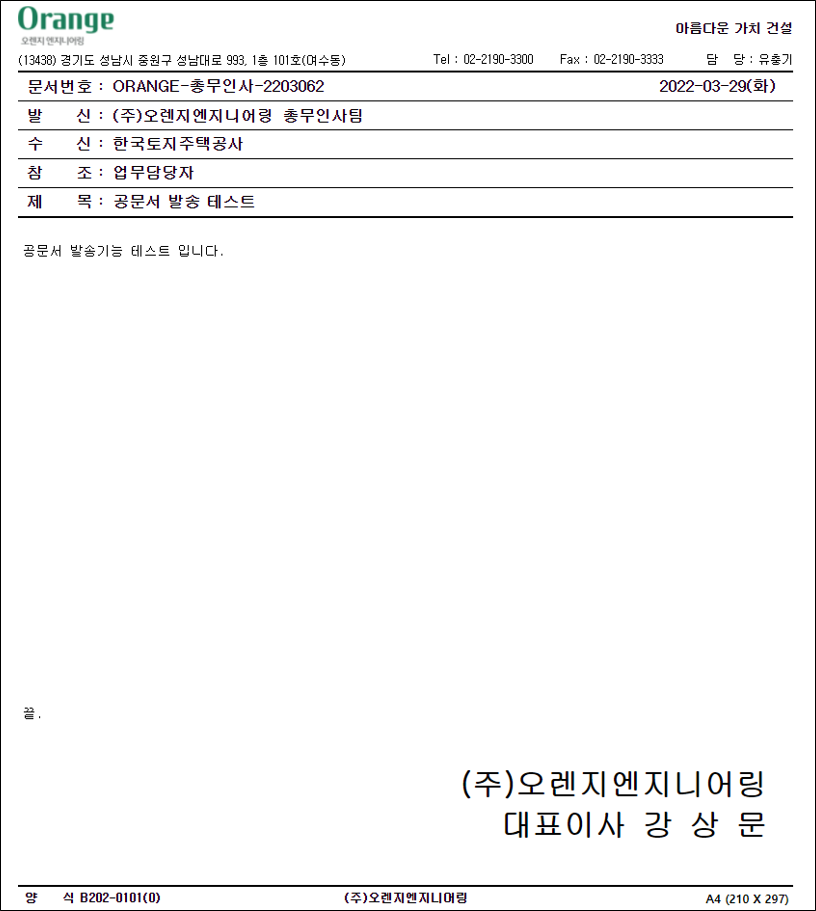
① 문서번호 : ORANGE – 각 부서ㆍ현장 약어 – YYMM+000
(기존 결재문서 번호와 동일)
② 전자결재 양식 입력 값
- 수신 / 참조 / 제목 / 내용 / 발송명의 / 주소 / 전화 / 팩스
③ 전자결재 자동완성 값
- 발신 : ㈜오렌지엔지니어링 + 소속부서 및 현장명
- 시행일자 : 최종 결재자의 결재완료일
- 담당 : 결재 작성자
5. 공문서 인쇄방법
(Microsoft Edge) ① 기타 설정 클릭 > ② 머리글 및 바닥글, 배경 그래픽 체크 해지 > ③ 인쇄
6. 공문확인 및 재발송
■ 발송내역 확인방법
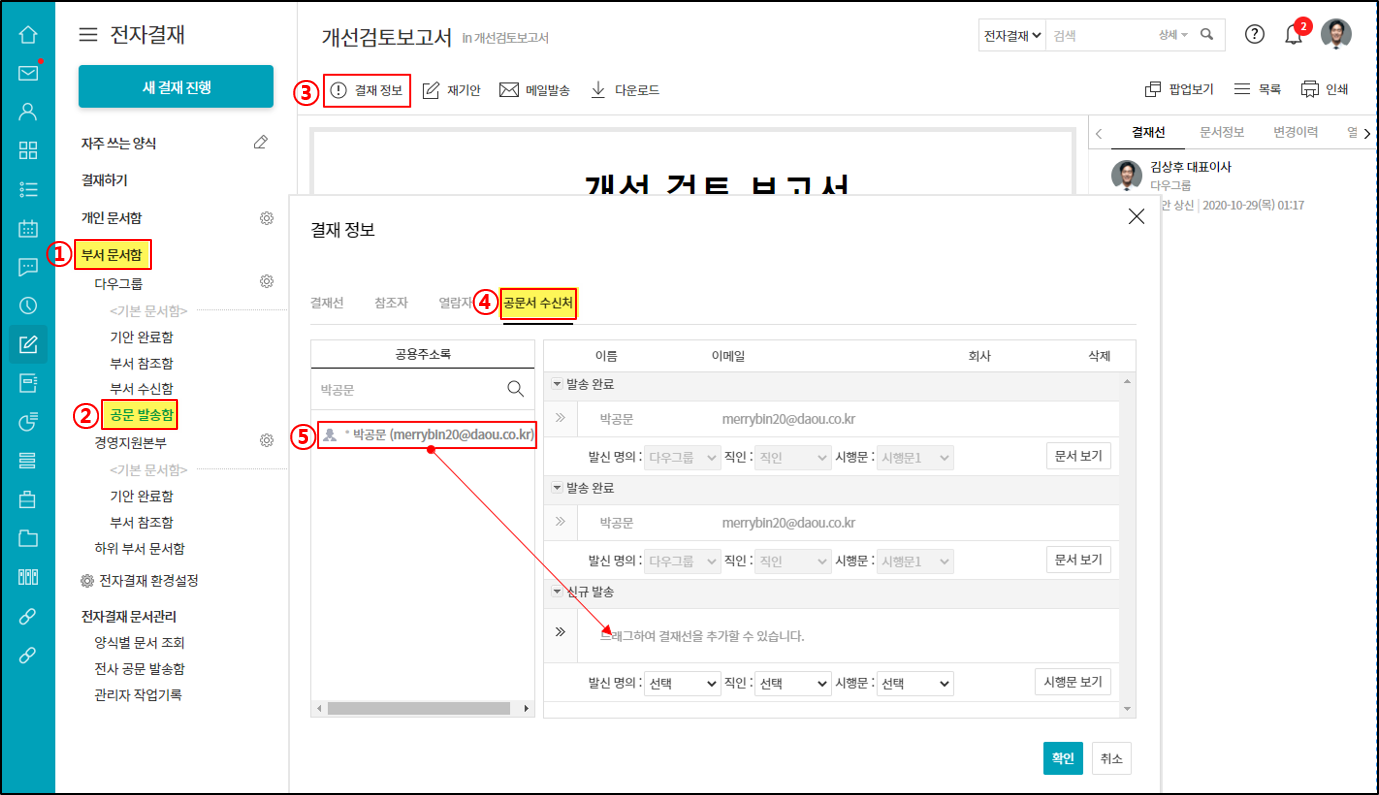
① 부서 문서함 클릭 > ② 공문 발송함 클릭 > ③ 내용확인
■ 공문 재발송 방법
① 부서 문서함 클릭 > ② 공문 발송함 클릭 및 재발송 문서 선택 > ③ 결재정보 클릭 > ④ 공문서 수신처 클릭 > ⑤ 신규 발송란에 수신처 드래그 추가 및 확인