[공통] ERP WORK FLOW
전사 임직원에게 공통적으로 해당되는 ERP WORK FLOW 입니다. 임직원 모두에게 해당하는 내용이기 때문에 복잡하고 어려워 보일 수 있지만 일반적인 업무이기 때문에 FLOW를 보며 전표를 작성하고 다시한번 FLOW를 확인한다면 더욱 쉽고 빠르게 이해할 수 있습니다.
ERP WORK FLOW
■ 요약
회사의 업무 중 물품의 구매, 용역의 구매가 필요한 경우 돈을 지급(자금집행)하기 위하여 지출결의서를 작성합니다. 지출결의서를 작성하기 위해서는 각 부서 및 현장에서 구매하고자 하는 대상에 대하여 검토(그룹웨어 기안서/내부 보고) 후 작성을 진행하게 되며 작성한 지출결의서는 ERP 전자결재를 통하여 승인절차를 거치고 재무회계팀의 ERP 지출결의서 내용 최종 확인 후 돈을 지급합니다.

지출결의서 작성 FLOW
■ 메뉴위치 : 회계관리 > 재무관리 > 전표관리 > 전표입력(오렌지)
 ■ 요약
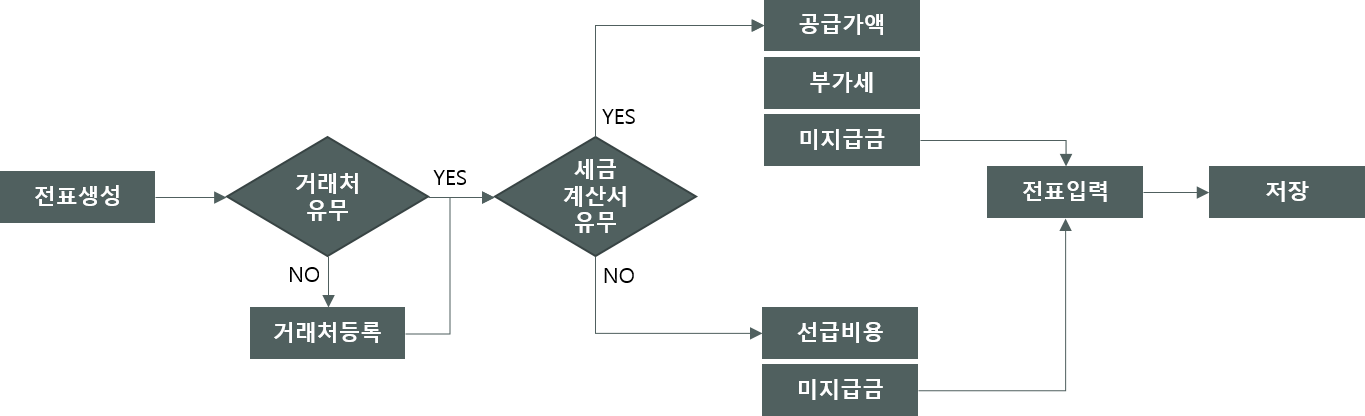
지출결의서를 입력하기에 앞서 첫번째로 구매 대상업체인 거래처의 데이터 등록 유무를 파악합니다. 거래처 정보가 없다면 해당 거래처의 사업자등록증, 통장사본을 전달받아 ERP 거래처 리스트에 추가를 합니다. 거래처 정보가 확인되었다면 두번째로 세금계산서 발행의 유무를 파악합니다. 세금계산서는 물품 또는 용역을 제공한 거래처의 비용지불 방법에 따라 달라집니다.
ㆍ세금계산서가 발행된 경우 : 회사가 받은 물품 또는 용역에 대한 (차변)공급가액, (차변)부가세, (대변)미지급금을 입력합니다.
ㆍ세금계산서가 발행되지 않은 경우 : (차변)선급비용(부가세 포함 총 금액)과 (대변)미지급금을 입력합니다.
내용 입력이 마무리 되면 저장을 누르고 전자결재 상신을 진행합니다.
전자결재 작성 FLOW
■ 메뉴위치 : 회계관리 > 재무관리 > 전표관리 > 전표조회출력(오렌지)
 ■ 요약
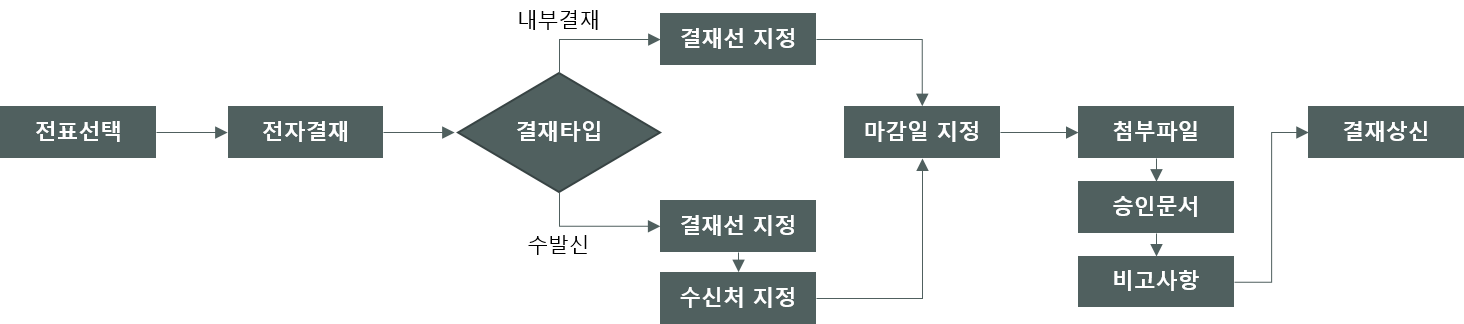
작성한 전표(지출결의서)를 선택하여 전자결재 상신을 진행합니다. 결재를 상신하기 전에 다음과 같은 조건으로 결재타입을 다르게 설정하게 됩니다.
ㆍ내부결재 : 부서장(팀장) 또는 현장소장 결재로 승인이 완료되는 경우(1단결재)
ㆍ수발신 : 현장 내부결재 + 본사 관리팀 결재로 승인이 완료되는 경우(2단결재)
결재선과 마감일자 지정 완료 후에는 결재와 관련된 첨부파일 및 승인문서를 업로드 합니다.
ㆍ첨부파일 : 검토자료(엑셀,PPT,한글 등), 견적서, 구매영수증(스캔본), 세금계산서 등
ㆍ승인문서 : 그룹웨어 기안서 html 파일
첨부파일 및 승인문서 저장 완료 후에는 전표에 대한 비고사항을 입력합니다. 필요없는 경우 작성하지 않아도 무방합니다.
ㆍ비고사항 : 입금기한(무통장 입금, 거래처와 입금일자 협의의 경우 등), 초기 검토내용 대비 변동사항 등
마지막으로 전표의 제목과 적요, 계정과목, 금액, 결재선, 첨부파일등 내용에 대하여 최종 확인을 완료한 후 전자결재 상신버튼을 클릭하여 상신합니다.